লাব্বাইক ব্যবহারের সম্পূর্ণ গাইড

হজ ও ওমরাহ যাত্রীদের জন্য স্মার্ট আইডি কার্ড তৈরির ধাপে ধাপে টিউটোরিয়াল—সহজ ভাষায়, গল্পের মতো

গল্পটা কী?

একটা কথা চিন্তা করেন। আপনি একজন মোয়াল্লিম বা ট্রাভেল এজেন্সির মালিক। আপনার কাছে আছে ১০০ জন যাত্রী। প্রত্যেকের জন্য লাগবে আলাদা আইডি কার্ড। নাম, পাসপোর্ট নম্বর, হোটেলের নাম, ছবি, সবকিছু ঠিকঠাক করে বানাতে হবে।


আগে যা হতো—একজনের নাম-নাম্বার লিখতে ৫-১০ মিনিট লাগত। ফটোশপের ডিজাইনারকে টাকা দিয়ে বানাতে হতো। একটা ভুল হলে পুরো কার্ড আবার নতুন করে শুরু করতে হতো। প্রিন্ট করার সময় সাজাতে হিমশিম খেতে হতো।


এই অ্যাপের জন্ম ওখানেই। মাথায় রাখা হয়েছে—যে ব্যক্তি কম্পিউটার বেশি বোঝেন না, তিনিও যেন সহজে ব্যবহার করতে পারেন। ফটোশপের কোনো ঝামেলা নেই, ডিজাইনের কোনো চিন্তা নেই। শুধু ছবিগুলো তুলে দিন, বাকিটা অ্যাপ নিজেই করে দেয়।

The Story Behind Labbaik

Imagine this. You are a Muallim (Hajj guide) or a travel agency owner. You have 100 pilgrims in your group. Each one needs a separate ID card—with their name, passport number, hotel name, photo, everything perfectly arranged.


Here's how it used to be: Writing one person's details took 5-10 minutes. You had to pay a Photoshop designer. One small mistake meant starting the whole card from scratch. And when it came time to print, arranging everything was a nightmare.


That's exactly where Labbaik was born. The idea was simple—create something so easy that even someone who barely knows how to use a computer can use it. No Photoshop, no design headaches. Just upload the photos, and the app does the rest for you.

🚀

ধাপ ১: শুরু করুন

প্রথমবার অ্যাপ খুললে যা যা করতে হবে

ধাপ ১-এর গল্প: প্রথম পদক্ষেপ

ধরুন, আজ প্রথমবার আপনি লাব্বাইক অ্যাপ খুলেছেন। প্রথমে আপনাকে একটা জায়গায় ঢুকতে হবে—যেমন বাড়িতে ঢুকতে চাবি লাগে, তেমনি অ্যাপে ঢুকতে ইমেইল ও পাসওয়ার্ড লাগবে। চিন্তার কিছু নেই—অ্যাকাউন্ট নেই তাহলে একটা বানিয়ে ফিন। মাত্র ৩০ সেকেন্ডে সব হয়ে যাবে।


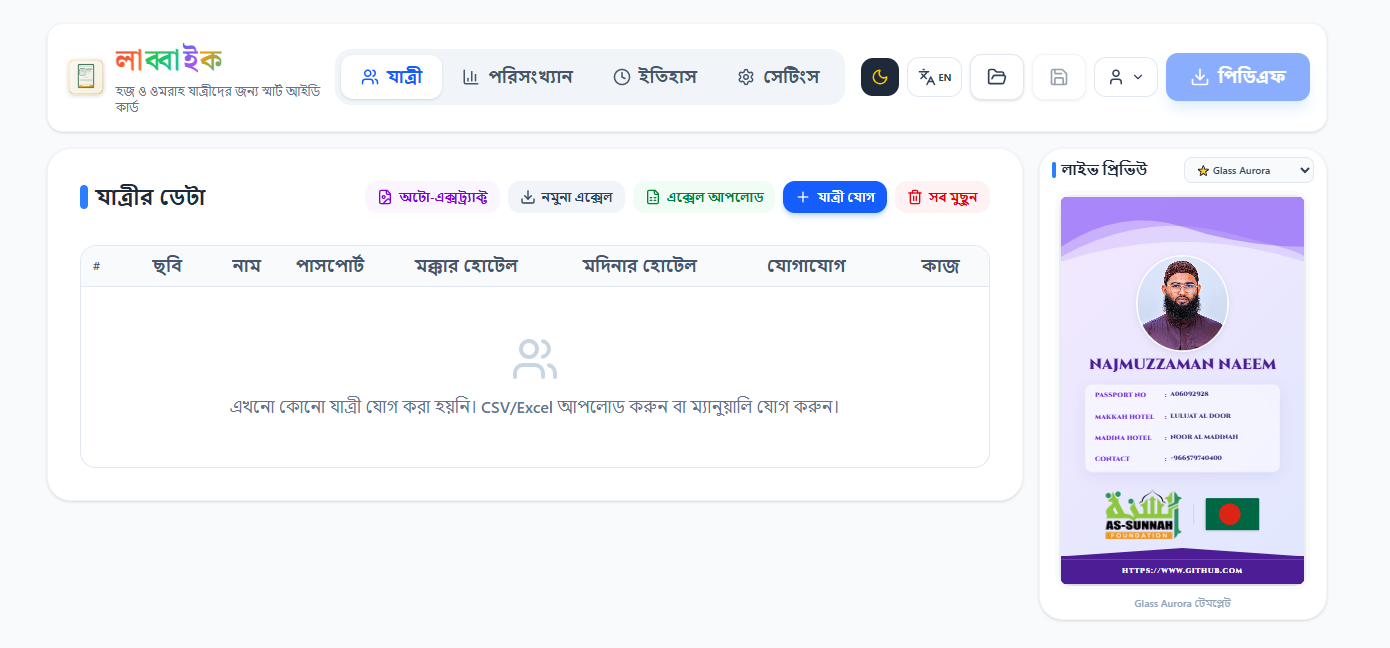
লগইন করার পর যেটা দেখবেন সেটা হলো আপনার ড্যাশবোর্ড—একধরণের কমান্ড সেন্টার। যাত্রীদের তালিকা, পরিসংখ্যান, সেটিংস—সব এক জায়গায়। ডান পাশে কার্ড প্রিভিউ দেখাবে। যাকে সিলেক্ট করবেন, তার কার্ড লাইভ দেখতে পাবেন। যেন আপনার হাতের তালায় সবকিছু!

লগইন করুন

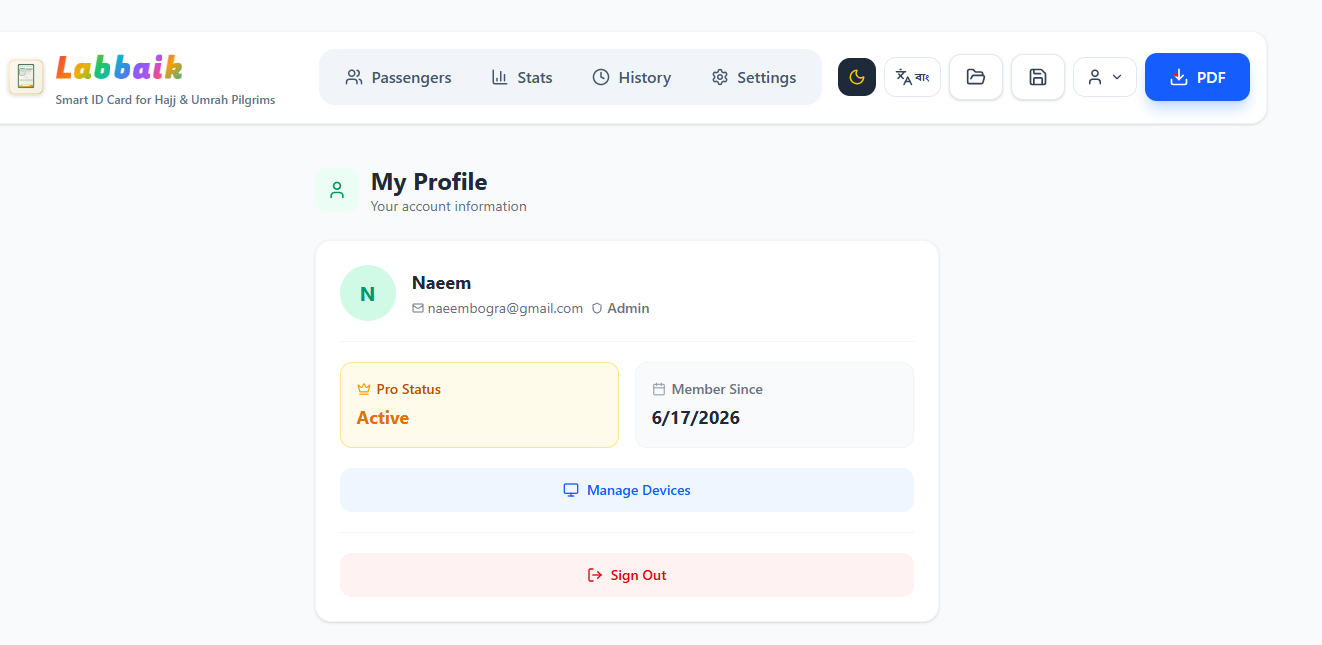
সবার আগে আপনাকে অ্যাপে প্রবেশ করতে হবে। আপনার ইমেইল এড্রেস এবং পাসওয়ার্ড দিয়ে লগইন বাটনে ক্লিক করুন। যদি আপনার এখনো অ্যাকাউন্ট না থাকে, তাহলে চিন্তার কিছু নেই—নিচের দিকে "রেজিস্ট্রেশন" বা "সাইন আপ" বাটনে ক্লিক করে নতুন অ্যাকাউন্ট তৈরি করুন। শুধু একটা ইমেইল দিন, পাসওয়ার্ড সেট করুন—ব্যস, রেডি!

লগইন স্ক্রিন

চিত্র: লগইন পেজ

ড্যাশবোর্ড দেখুন

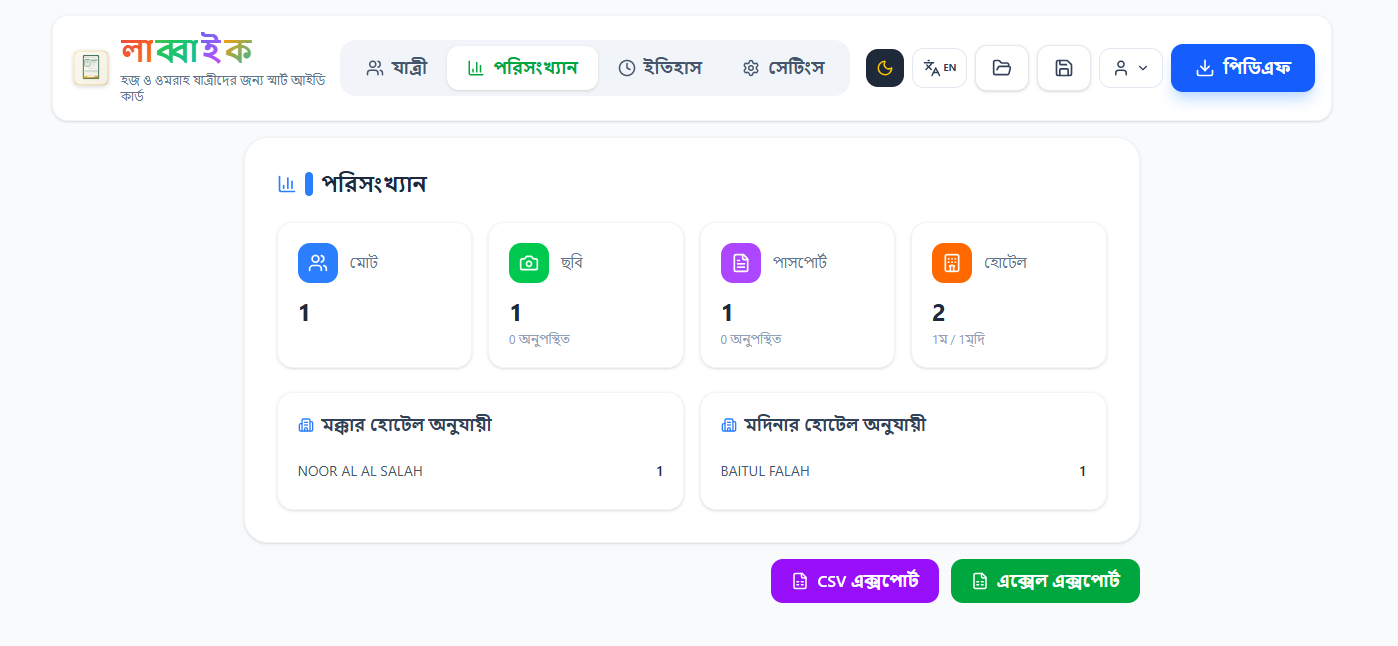
লগইন করার পর আপনি মূল ড্যাশবোর্ডে আসবেন। এখানেই সবকিছু হবে। বাম পাশে আপনি দেখতে পাবেন—যাত্রীদের তালিকা, পরিসংখ্যান, ইতিহাস, সেটিংস—সব এক জায়গায়। ডান পাশে আছে কার্ড প্রিভিউ। যে যাত্রীকে সিলেক্ট করবেন, তার আইডি কার্ড লাইভ দেখতে পাবেন। এটা যেন আপনার হাতের তালায় সবকিছু!

ড্যাশবোর্ড

চিত্র: মূল ড্যাশবোর্ড

Chapter 1: The First Step

Let's say you just opened Labbaik for the first time. First, you need to get inside—like a house needs a key, the app needs your email and password. Don't worry—if you don't have an account, just make one. It takes only 30 seconds.


After logging in, you'll see your Dashboard—a kind of command center. Passenger lists, statistics, settings—everything in one place. On the right side, you'll see the card preview. Select anyone, and their card appears live. It's like having everything at your fingertips!

1

Log In

First things first—you need to get into the app. Enter your email address and password, then click the login button. Don't have an account yet? No worries! Click the "Registration" or "Sign Up" button at the bottom to create a new account. Just provide an email, set a password—and you're all set!

Login Screen

Figure: Login Page

2

Explore the Dashboard

After logging in, you'll land on the main dashboard. This is your command center. On the left side, you'll see—passenger list, statistics, history, settings—all in one place. On the right side, there's the card preview. Select any passenger, and their ID card appears live. It's like having everything at your fingertips!

Dashboard

Figure: Main Dashboard

👤

ধাপ ২: যাত্রী যোগ করুন

তিনটি সহজ উপায়ে যাত্রী যোগ করা যায়

ধাপ ২-এর গল্প: যাত্রীদের সাথে পরিচয়

এখন শুরু হবে আসল মজা। আপনার কাছে ১০০ জন যাত্রীর নাম আছে। কেউ পাসপোর্ট দিয়ে দিয়েছেন, কেউ এক্সেল ফাইল দিয়েছেন, আর কেউ বলেছেন "ভাইয়া, আমার নাম ফলান, পাসপোর্ট নম্বর ফলান।" তাহলে কী করবেন?


প্রথম উপায়—অটো-এক্সট্রাক্ট। এটা যাদুর মতো! পাসপোর্টের ছবি দিন, অ্যাপ নিজেই নাম খুঁজে বের করবে, পাসপোর্ট নম্বর বের করবে, ছবিও অটোমেটিক কেটে দেবে। আপনার শুধু একটা ক্লিক করতে হবে!


দ্বিতীয় উপায়—এক্সেল। অনেক যাত্রী থাকলে এক্সেলে তালিকা বানান। নাম, পাসপোর্ট নম্বর, হোটেল—সব লিখুন। আপলোড করলেই অ্যাপ সব একসাথে ঢুকিয়ে দেবে। শত শত যাত্রী মাত্র কয়েক মিনিটে!


তৃতীয় উপায়—ম্যানুয়াল। কম যাত্রী থাকলে নিজে হাতে লিখুন। ফর্ম পূরণ করুন, ছবি দিন, সেভ করুন। সরল!

অটো-এক্সট্রাক্ট — সবচেয়ে সহজ উপায়

এটা হলো অ্যাপের সবচেয়ে জাদুকরী ফিচার! আপনি শুধু পাসপোর্টের ছবি বা পিডিএফ সিলেক্ট করুন। বাকিটা অ্যাপ নিজেই করে দেবে। অ্যাপ নিজেই পাসপোর্ট থেকে নাম খুঁজে বের করবে, পাসপোর্ট নম্বর বের করবে, এমনকি মুখ চিনে ছবিও অটোমেটিক কেটে দেবে। আপনার শুধু একটা ক্লিক করতে হবে—ব্যস! একজনের কাজ যে পাঁচ-দশ মিনিট লাগত, সেটা এখন মাত্র কয়েক সেকেন্ড!
অটো এক্সট্রাক্ট

চিত্র: পাসপোর্ট আপলোড ও অটো এক্সট্রাক্ট

এক্সেল আপলোড — একসাথে অনেকজন

যদি আপনার কাছে অনেক যাত্রীর তালিকা থাকে, তাহলে এক্সেল ফাইল ব্যবহার করুন। "স্যাম্পল এক্সেল" বাটনে ক্লিক করে একটা ফাইল ডাউনলোড করুন। সেটাতে যাত্রীদের নাম, পাসপোর্ট নম্বর, হোটেলের নাম লিখুন। তারপর সেটা আপলোড করলেই—জাদুর মতো সব যাত্রী একসাথে চলে আসবে! শত শত যাত্রীর তথ্য মাত্র কয়েক মিনিটে ঢুকে যাবে।
এক্সেল আপলোড

চিত্র: এক্সেল ফাইল আপলোড

ম্যানুয়ালি — নিজে হাতে লিখুন

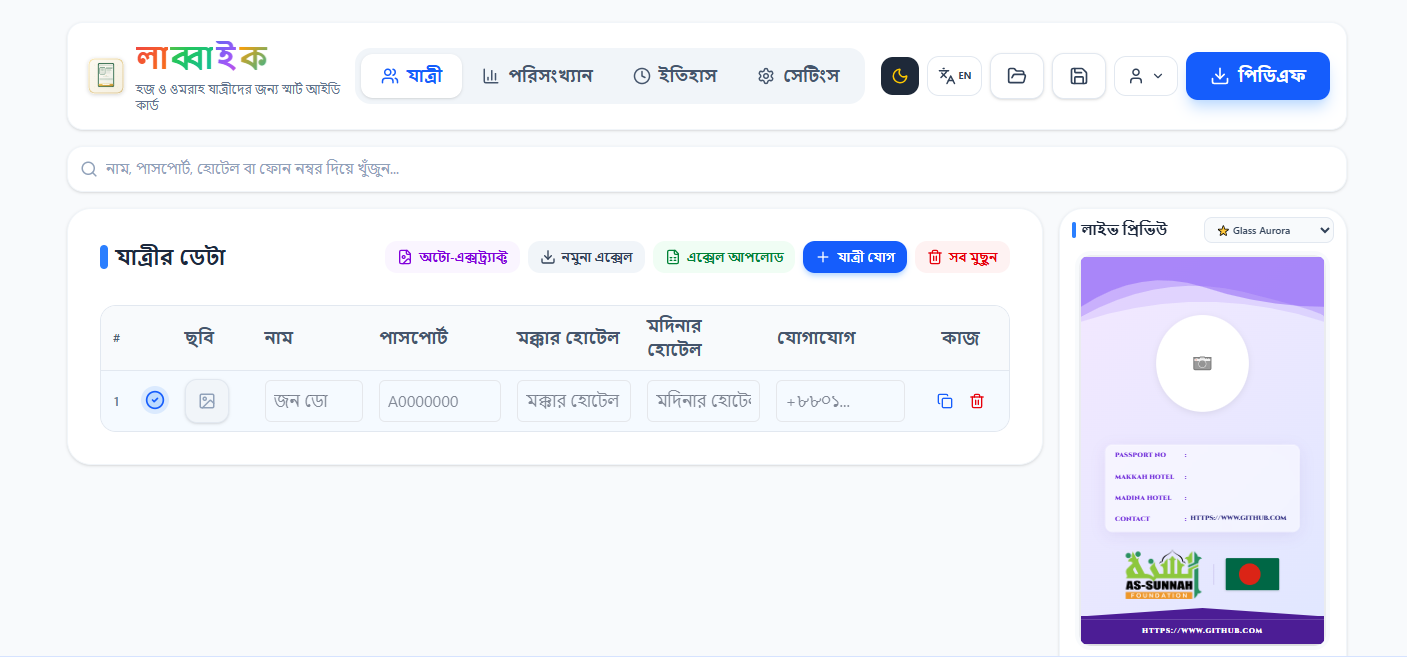
কম যাত্রী থাকলে বা একা একা যোগ করতে চাইলে "অ্যাড প্যাসেঞ্জার" বাটনে ক্লিক করুন। একটা ফর্ম খুলবে—সেখানে নাম, পাসপোর্ট নম্বর, মক্কার হোটেল, মদিনার হোটেল, ফোন নম্বর লিখুন। ছবি আপলোড করুন। সেভ করুন। হয়ে গেল!
ম্যানুয়াল যোগ

চিত্র: ম্যানুয়াল যোগ করার ফর্ম

Chapter 2: Meeting the Passengers

Now the real fun begins. You have 100 passengers. Some gave you their passports, some gave you Excel files, and some just said "Brother, my name is this, passport number is that." What do you do then?


First way—Auto-Extract. This is like magic! Just give a passport photo, and the app finds the name, passport number, and even crops the photo automatically. You just click once!


Second way—Excel. If you have many passengers, make a list in Excel. Write names, passport numbers, hotels. Upload it, and the app enters everything at once. Hundreds of passengers in minutes!


Third way—Manual. For a few passengers, type it yourself. Fill the form, upload a photo, save. Simple!

1

Auto-Extract — The Easiest Way

This is the most magical feature of the app! Simply select a passport image or PDF. The app does the rest. It automatically extracts the name from the passport, finds the passport number, and even detects the face to crop the photo. All you need is one click—done! What used to take 5-10 minutes per person now takes just a few seconds!

Auto Extract

Figure: Passport upload and auto-extract

2

Excel Upload — Add Many at Once

If you have a long list of passengers, use an Excel file. Click the "Sample Excel" button to download a template. Fill in passenger names, passport numbers, hotel names. Then upload it—and like magic, all passengers appear at once! Hundreds of passengers' data can be entered in just a few minutes.

Excel Upload

Figure: Excel file upload

3

Manual Entry — Type It Yourself

For a small group or if you prefer typing, click the "Add Passenger" button. A form opens—fill in the name, passport number, Makkah hotel, Madinah hotel, phone number. Upload a photo. Save. Done!

Manual Add

Figure: Manual entry form

💡 স্মার্ট টিপস

সবার হোটেল একই? তাহলে একজনের হোটেলের নাম লিখে "সবার জন্য সেট করুন" বাটনে ক্লিক করুন। দেখবেন সবার ঘরে একসাথে বসে গেছে! এতে অনেক সময় বাঁচবে।

✏️

ধাপ ৩: তথ্য এডিট করুন

যাত্রীদের তথ্য আপডেট ও সংশোধন করুন

ধাপ ৩-এর গল্প: ভুল খুঁজে বের করার সময়

সবকিছু ঢুকে গেল। কিন্তু একটা কথা মনে আছে? কোনো একজন যাত্রীর পাসপোর্ট নম্বরে একটা ডিজিট কম আছে। আরেকজনের হোটেলের নাম ভুল হয়েছে। এখন কী করবেন?


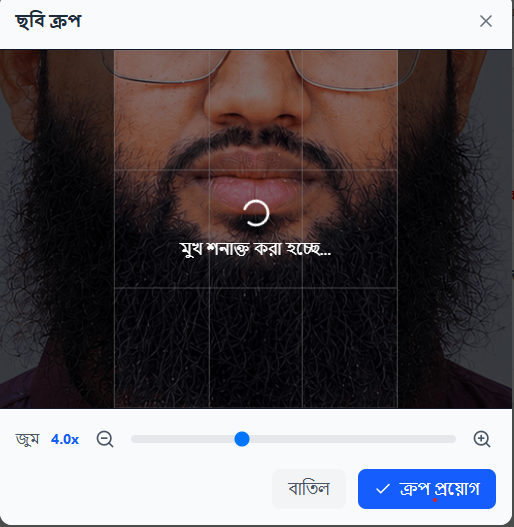
এই ধাপে আপনি প্রত্যেক যাত্রীর তথ্য যাচাই করবেন। নাম, পাসপোর্ট নম্বর, হোটেল, ফোন নম্বর—সবকিছু চেক করুন। ছবি আপলোড করার পর চাইলে ক্রপ করে নিতে পারেন। অ্যাপ নিজেই মুখ চিনে সেট করে দেয়। যখন সবকিছু পারফেক্ট হবে, তখন আইডি কার্ডও পারফেক্ট হবে!

যাত্রীর তথ্য এডিট করুন

এখন আপনার যাত্রীদের তথ্য ঠিক করার সময়। প্রত্যেক যাত্রীর নাম, পাসপোর্ট নম্বর, মক্কার হোটেল, মদিনার হোটেল, ফোন নম্বর—সবকিছু চেক করুন। কোনো ভুল থাকলে সংশোধন করুন। ছবি আপলোড করার পর চাইলে ক্রপ করে নিতে পারেন—অ্যাপ নিজেই মুখ চিনে সেট করে দেয়। সবকিছু ঠিকঠাক থাকলে আপনার আইডি কার্ডও ঠিকঠাক থাকবে!

ডাটা এডিট

চিত্র: যাত্রীর তথ্য এডিট করা

Chapter 3: Finding the Errors

Everything is entered. But remember something? One passenger's passport number is missing a digit. Another's hotel name is wrong. What do you do now?


In this step, you'll verify each passenger's information. Check name, passport number, hotel, phone number—everything. After uploading a photo, you can crop it if needed. The app detects the face and sets it automatically. When everything is perfect, the ID card will be perfect too!

1

Edit Passenger Information

Now it's time to fine-tune the details. Check each passenger's name, passport number, Makkah hotel, Madinah hotel, phone number—everything. Correct any mistakes. After uploading a photo, you can crop it if needed—the app automatically detects the face and adjusts it. When everything is accurate, your ID cards will be perfect too!

Edit Data

Figure: Editing passenger information

🎨

ধাপ ৪: কার্ড ডিজাইন করুন

আপনার পছন্দের মতো কার্ড তৈরি করুন

ধাপ ৪-এর গল্প: ডিজাইনের রঙিন পৃথিবী

এখন আসল মজার সময়! আপনার যাত্রীদের আইডি কার্ডের চেহারা কেমন হবে, সেটা আপনি ঠিক করবেন। দুইটা থিম আছে—"মক্কা ফার্স্ট" আর "মদিনা ফার্স্ট"। যেটা পছন্দ সেটা বেছে নিন।


আপনি চাইলে ব্যাকগ্রাউন্ডে নিজের পছন্দের ছবি বসাতে পারবেন। কার্ডের সাইজ বদলাতে পারবেন। নাম বড় হয়ে গেলে চিন্তার কিছু নেই—অ্যাপ নিজেই ফন্ট ছোট করে দেবে। ডান পাশে লাইভ প্রিভিউ দেখতে পাবেন। যাত্রী নির্বাচন করলেই তার কার্ড বদলাবে!

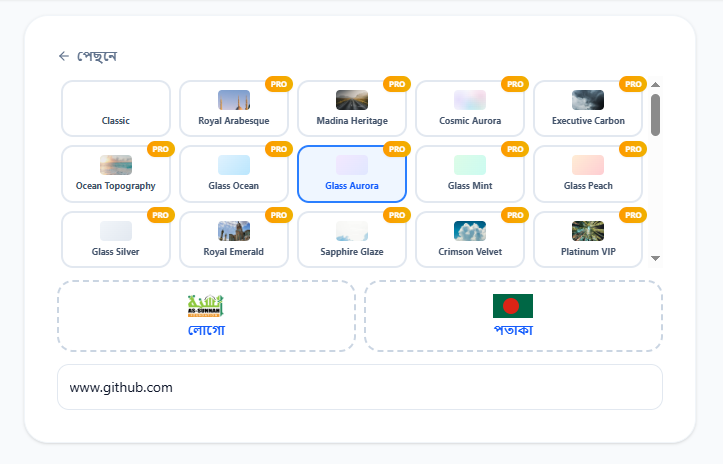
থিম ও সেটিংস পরিবর্তন করুন

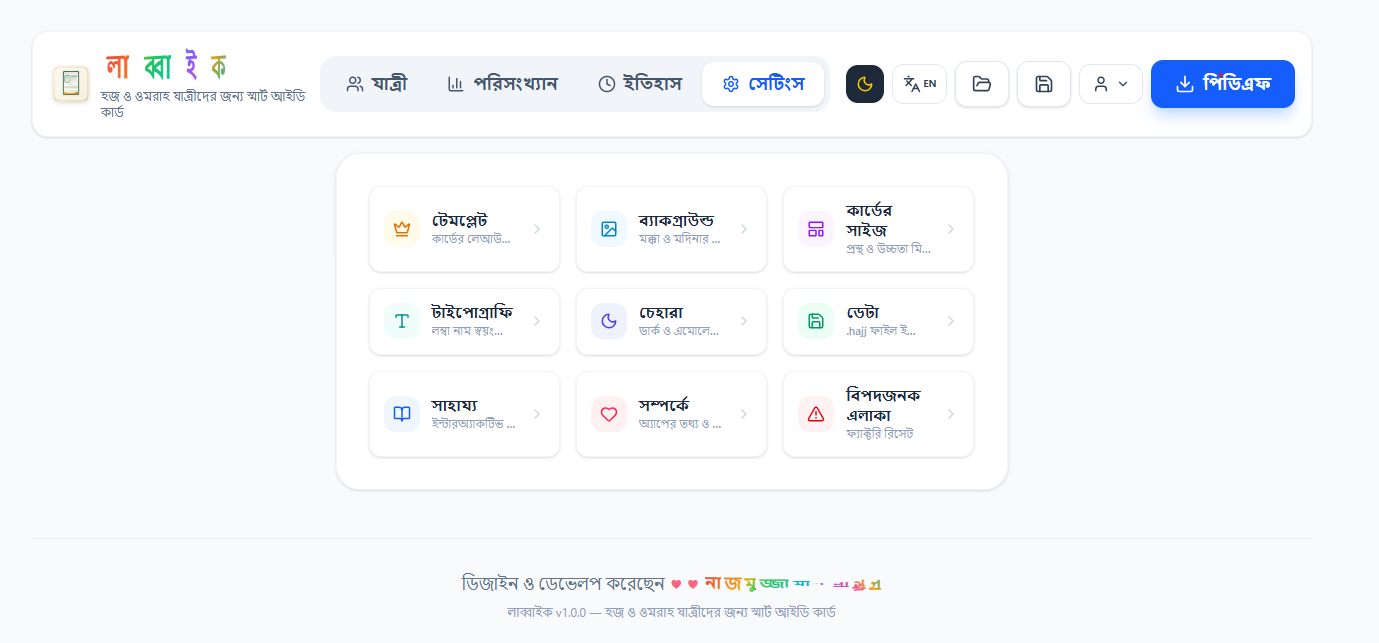
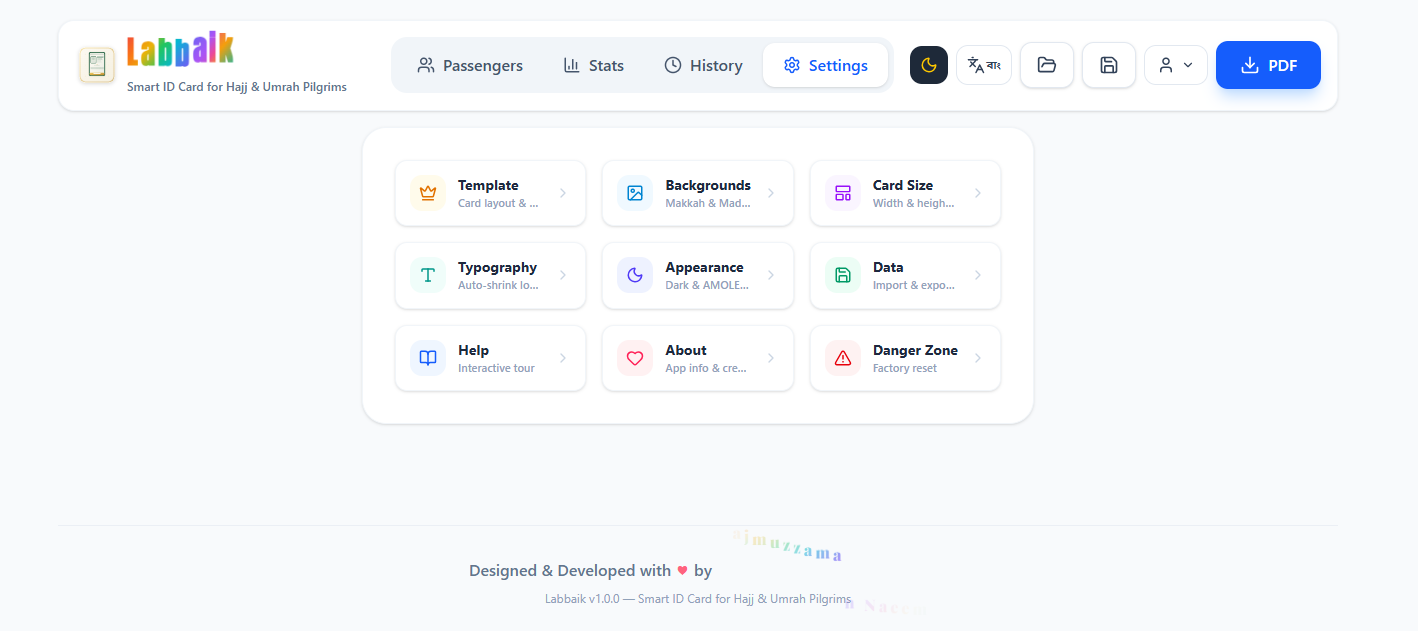
সেটিংস পেজে গিয়ে আপনি কার্ডের চেহারা বদলাতে পারবেন। দুই ধরনের থিম আছে—"মক্কা ফার্স্ট" আর "মদিনা ফার্স্ট"। যেটা পছন্দ সেটা সিলেক্ট করুন। কার্ডের সাইজ বদলাতে চাইলে বদলাতে পারবেন। নিজের পছন্দের ব্যাকগ্রাউন্ড ছবি আপলোড করতে পারবেন। নাম বড় হয়ে গেলে অ্যাপ নিজেই ফন্ট ছোট করে দেবে—আপনার কিছু করার নেই!

সেটিংস

চিত্র: সেটিংস পেজ

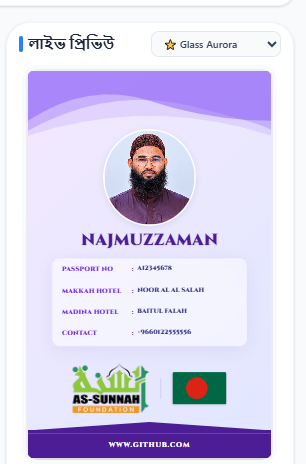
কার্ড প্রিভিউ দেখুন

যে যাত্রীর কার্ড দেখতে চান, তাকে সিলেক্ট করুন। ডান পাশে লাইভ কার্ড দেখতে পাবেন। কার্ডের সাইজ ঠিক ক্রেডিট কার্ডের মতো—৫৪×৮৬ মিমি। মানিব্যাগে সুবাহে রাখা যাবে। একটা একটা করে দেখুন, ভালো লাগলে প্রিন্টের জন্য রেডি!

কার্ড প্রিভিউ

চিত্র: লাইভ কার্ড প্রিভিউ

Chapter 4: The Colorful World of Design

Now comes the real fun! You decide how the ID cards will look. There are two themes—"Makkah First" and "Madinah First." Pick whichever you prefer.


You can add your own background image, change the card size. Don't worry if the name is long—the app automatically shrinks the font. See the live preview on the right side. Select a passenger, and their card changes!

1

Change Theme & Settings

Go to the Settings page to change the card's appearance. There are two themes—"Makkah First" and "Madinah First." Pick whichever you prefer. You can change the card size, upload your own background image. If the name is too long, the app automatically shrinks the font—no effort needed from you!

Settings

Figure: Settings page

2

Preview Your Card

Select the passenger whose card you want to see. The live card appears on the right side. The card size is exactly like a credit card—54×86mm. It fits perfectly in a wallet. Check each one, and when you're happy, it's ready for printing!

Card Preview

Figure: Live card preview

💡 টিপস

নাম বড় হয়ে গেলে চিন্তা করবেন না—অ্যাপ নিজেই ফন্ট সাইজ এডজাস্ট করে দেবে। আপনার শুধু ডিজাইনের মজা উপভোগ করুন!

📥

ধাপ ৫: ডাউনলোড ও প্রিন্ট

প্রিন্টের জন্য PDF তৈরি করুন

ধাপ ৫-এর গল্প: শেষ ধাবন

সবকিছু রেডি! এখন শুধু একটা কাজ বাকি—ডাউনলোড। "ডাউনলোড PDF" বাটনে ক্লিক করুন। অ্যাপ নিজেই A4 কাগজে ৯টি কার্ড সুন্দর করে সাজিয়ে PDF তৈরি করে দেবে।


PDF ডাউনলোড হলে সরাসরি প্রিন্টারে প্রিন্ট করুন। A4 কাগজে ৯টি কার্ড একসাথে প্রিন্ট হবে। প্রিন্ট করে কাটা বাটার মতো কেটে নিন। প্রত্যেক যাত্রীকে তার আইডি কার্ড দিন—তারা খুশি হয়ে যাবে!


আগে যে কাজে ঘণ্টা লাগত, সেটা এখন মিনিটে হয়ে গেল। আপনি সন্তুষ্ট, যাত্রীরা সন্তুষ্ট!

ডাউনলোড PDF বাটনে ক্লিক করুন

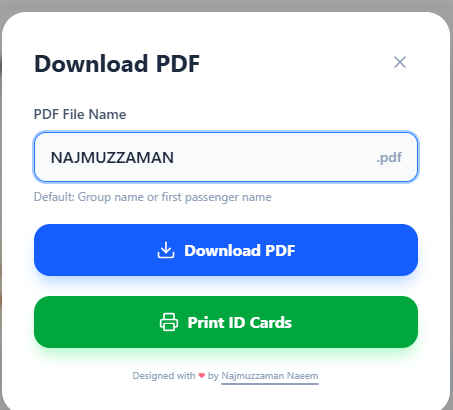
সবকিছু ঠিকঠাক মনে হলে "ডাউনলোড PDF" বাটনে ক্লিক করুন। অ্যাপ নিজেই A4 কাগজে ৯টি কার্ড সুন্দর করে সাজিয়ে PDF তৈরি করে দেবে। প্রিন্ট কোয়ালিটি হবে চমৎকার—কোনো ঝাপসা থাকবে না। PDF ফাইল ডাউনলোড হলে সরাসরি প্রিন্টারে প্রিন্ট করুন। এক প্যাকেট কাগজে অনেক কার্ড প্রিন্ট হবে। প্রিন্ট করে কেটে নিন—আপনার যাত্রীরা রেডি!

ডাউনলোড PDF

চিত্র: PDF ডাউনলোড প্রক্রিয়া

প্রিন্ট করুন

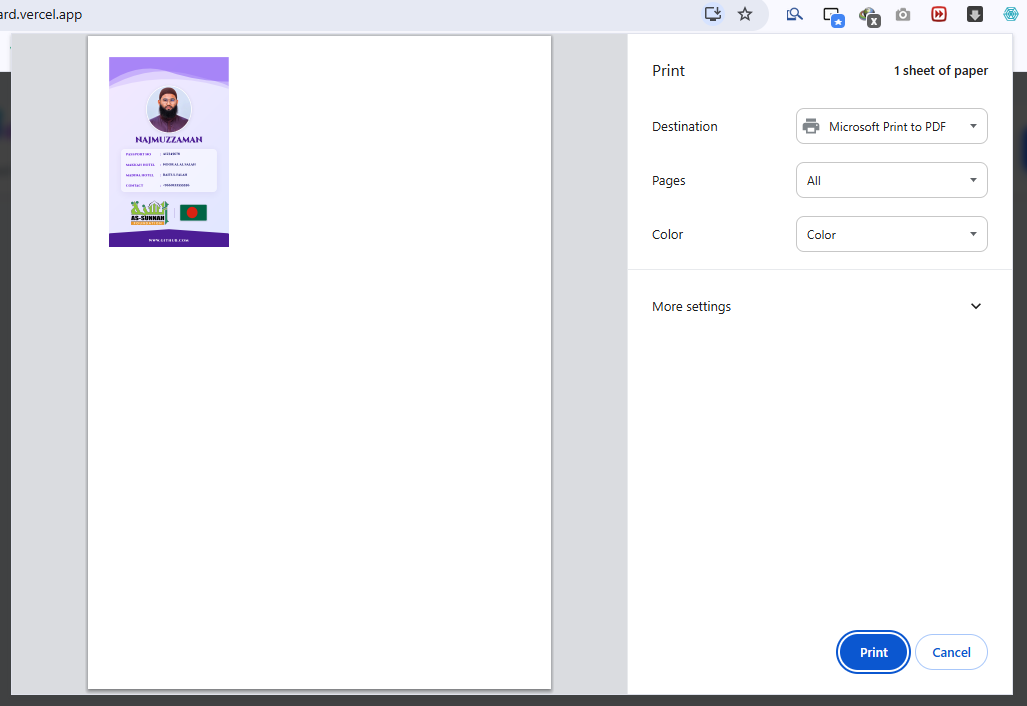
PDF ডাউনলোড হয়ে গেলে এখন প্রিন্টের পালা। প্রিন্টারে কাগজ রাখুন, PDF খুলুন, প্রিন্ট বাটনে ক্লিক করুন। A4 কাগজে ৯টি কার্ড একসাথে প্রিন্ট হবে। প্রিন্ট করে কাটা বাটার মতো কেটে নিন। প্রত্যেক যাত্রীকে তার আইডি কার্ড দিন—তারা খুশি হয়ে যাবে!

প্রিন্ট

চিত্র: PDF প্রিন্ট

শেষ ফলাফল

এবার দেখুন—আপনার হাতে আছে প্রফেশনাল মানের আইডি কার্ড। প্রত্যেক যাত্রীর নাম, ছবি, পাসপোর্ট নম্বর, হোটেল—সবকিছু পারফেক্ট। আগে যে কাজে ঘণ্টা লাগত, সেটা এখন মিনিটে হয়ে গেল। আপনি সন্তুষ্ট, যাত্রীরা সন্তুষ্ট!

শেষ ফলাফল

চিত্র: প্রস্তুত আইডি কার্ড

Chapter 5: The Final Sprint

Everything is ready! Just one thing left—download. Click the "Download PDF" button. The app arranges 9 cards beautifully on A4 paper and generates a PDF.


Once the PDF downloads, send it straight to the printer. 9 cards print at once on A4 paper. Cut them neatly. Hand each pilgrim their ID card—they'll be thrilled!


What used to take hours now takes minutes. You're happy, the pilgrims are happy!

1

Click the Download PDF Button

When everything looks perfect, click the "Download PDF" button. The app automatically arranges 9 cards beautifully on A4 paper and generates a PDF. Print quality is excellent—no blurriness. Once the PDF downloads, send it straight to the printer. Many cards can be printed on a single packet of paper. Print, cut, and your pilgrims are ready!

Download PDF

Figure: PDF download process

2

Print It

Once the PDF is downloaded, it's time to print. Load paper into the printer, open the PDF, click print. 9 cards print at once on A4 paper. Cut them out neatly. Hand each pilgrim their ID card—they'll be thrilled!

Print

Figure: PDF print

3

The Final Result

Look at that—professional-quality ID cards in your hands. Each pilgrim's name, photo, passport number, hotel—everything is perfect. What used to take hours now takes minutes. You're happy, the pilgrims are happy!

Final Result

Figure: Ready ID cards

বিশেষ ফিচারসমূহ

লাব্বাইকের শক্তিশালী ফিচারগুলো জানুন

বিশেষ ফিচারের গল্প: লাব্বাইক এত শক্তিশালী কেন?

আপনি হয়তো ভাবছেন—এত অ্যাপ আছে, লাব্বাইক কেন আলাদা? উত্তর হলো—লাব্বাইক শুধু আইডি কার্ড তৈরি করে না, এটা আপনার সময় বাঁচায়। প্রতিটি ফিচার এমনভাবে তৈরি করা হয়েছে যেন আপনার কাজ সহজ হয়, জটিল নয়।

🤖

অটো এক্সট্রাক্ট

পাসপোর্ট থেকে নিজেই নাম ও নম্বর বের করে—আপনার কিছু করার নেই!

📷

ফেস ডিটেকশন

মুখ চিনে ছবি অটোমেটিক কেটে দেয়—সুন্দর পাসপোর্ট সাইজে

📱

মাল্টি-ডিভাইস

কম্পিউটার, ট্যাবলেট, মোবাইল—সব জায়গায় চলে

💾

সেশন সেভ

কাজ সেভ করে পরে আবার চালিয়ে যান—ডাটা কখনো হারায় না!

🎯

ক্রেডিট কার্ড সাইজ

৫৪×৮৬ মিমি—মানিব্যাগে সুবাহে রাখা যায়

🌐

দ্বিভাষিক

বাংলা ও ইংরেজি—দুই ভাষায় কাজ করুন

The Story of Special Features: Why Labbaik is So Powerful

You might be thinking—there are so many apps, why is Labbaik different? The answer is—Labbaik doesn't just create ID cards, it saves your time. Every feature is designed to make your work easier, not complicated.

🤖

Auto Extract

Automatically extracts name and number from passport—you don't have to do anything!

📷

Face Detection

Automatically crops photo by detecting face—perfect passport-size every time

📱

Multi-Device

Works on computer, tablet, mobile—use it anywhere

💾

Session Save

Save your work and continue later—data is never lost!

🎯

Credit Card Size

54×86mm—fits perfectly in a wallet

🌐

Bilingual

Bengali & English—work in two languages

⚠️ গুরুত্বপূর্ণ কথা

পেজ বন্ধ করে দিলেও আগের ডাটা চলে যায় না। আপনি যেখান থেকে ছেড়েছিলেন, ঠিক সেখান থেকে শুরু করতে পারবেন। তবে ভালো অভ্যাস হলো সেশন সেভ করে রাখা। এতে করে ডাটা সম্পূর্ণ নিরাপদ থাকবে।